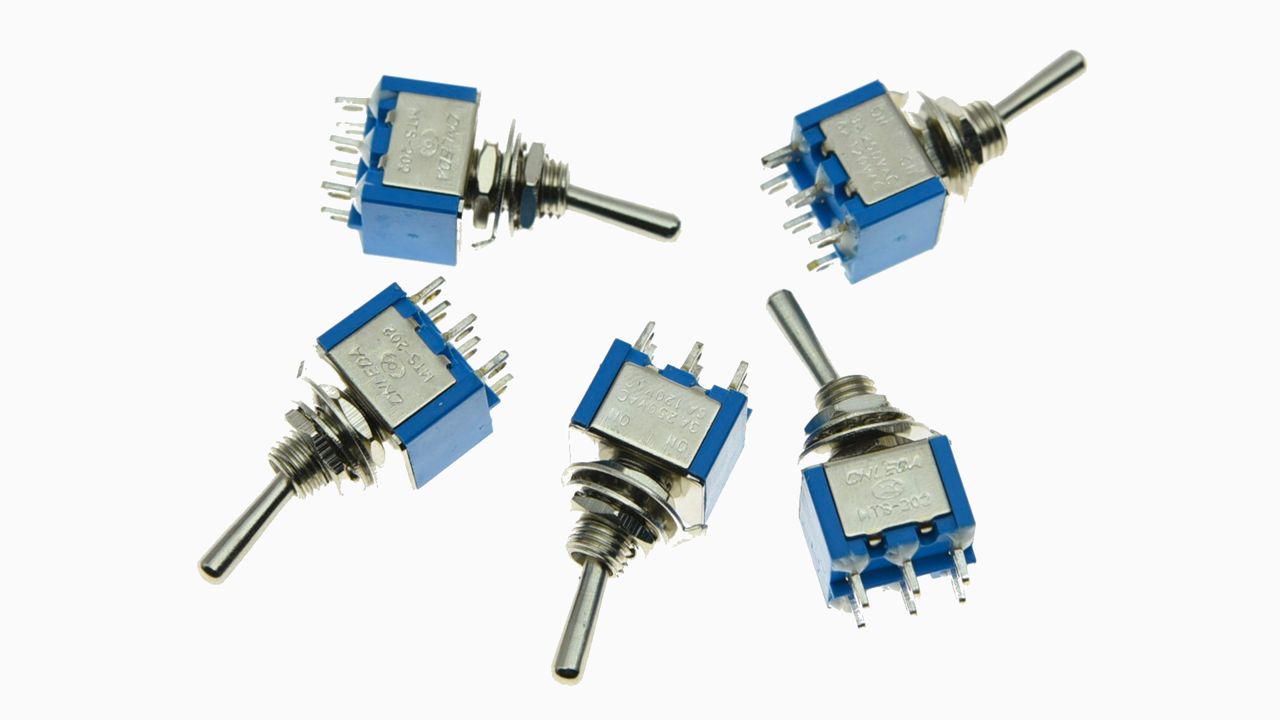
դաս 3, անջատիչ
Մուտք գործեք ձեր աքաունթ Tinkercad-ի կայքում և ստեղծեք նոր սխեման՝ սեղմելով New (նոր) -> Circuit (սխեմա): Ստեղծված սխեմայի անունը փոխեք Դաս 3:
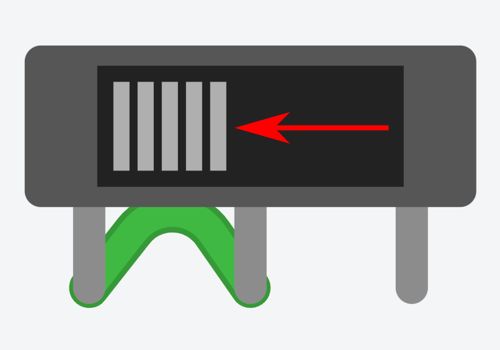
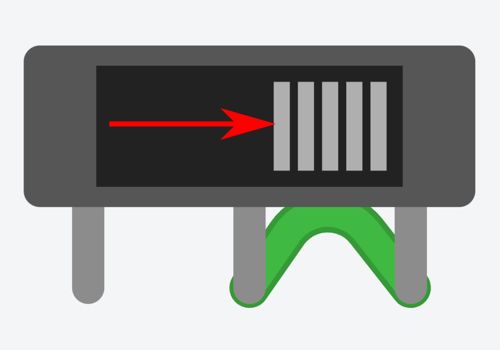
Tinkercad-ում կա անջատիչ, որն ունի երկու դիրք: Երբ սահիչը ձախ կողմում է, անջատիչի ներսում միջին կոնտակտը միացված է ձախին, իսկ աջը անջատված է: Երբ սահիկը գտնվում է աջ կողմում, անջատիչի ներսում, միջին կոնտակտը միացված է աջին, իսկ ձախը անջատված է։
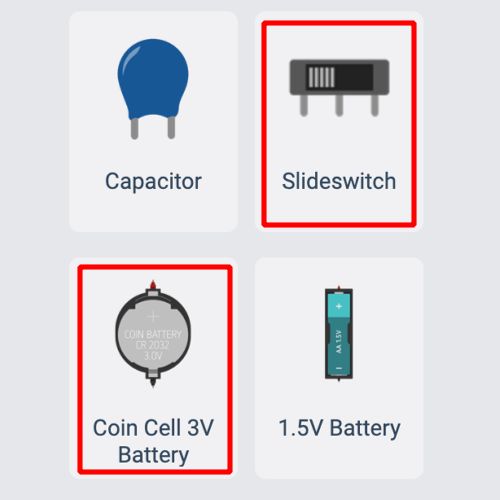
Քաշեք 3 վոլտ լարումօվ մարտկոցը, անջատիչը և մուլտիմետրը սխեմայի վրա:
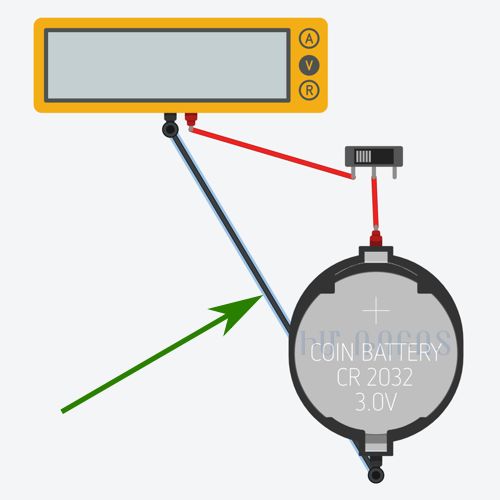
Ավելացրեք լարերը, ինչպես ցույց է տրված նկարում: Մկնիկօվ արագ կրկնակի սեղմեք սև լարի մեջտեղում:

Այդ տեղ կհայտնվի շրջան, որից կարող եք բռնել մկնիկով և շարժել:
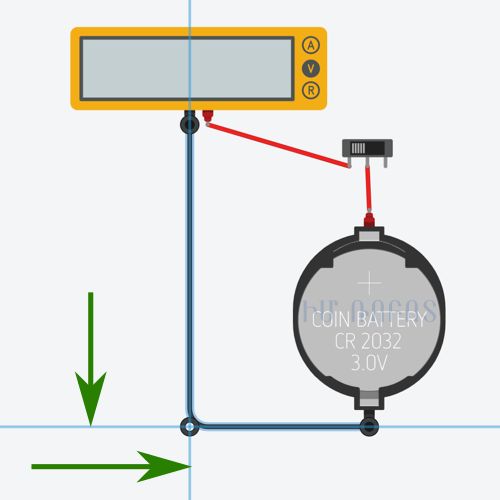
Տեղափոխեք կենտրոնական կետը այնպես, որ հայտնվեն երկու բարակ կապույտ ուղղահայաց գծեր:
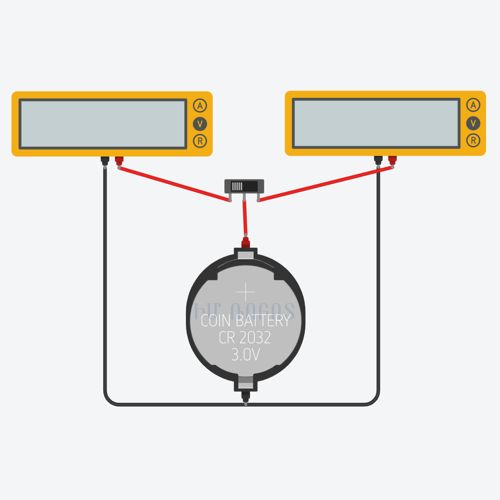
Ավելացրեք ևս մեկ մուլտիմետր և միացրեք լարերը, ինչպես ցույց է տրված վերևի նկարում:
Սկսեք սիմուլյացիան: Սեղմեք անջատիչը և դիտեք, թե ինչպես է փոխվում լարումը մուլտիմետրերի վրա:
Հիշեք կանոնը՝ 1 վոլտը (V) հավասար է 1000 միլիվոլտ (mV):
1 V = 1000 mV
1 mV = 0.001 V
1 միլիվոլտը բավականին փոքր լարում է 1:
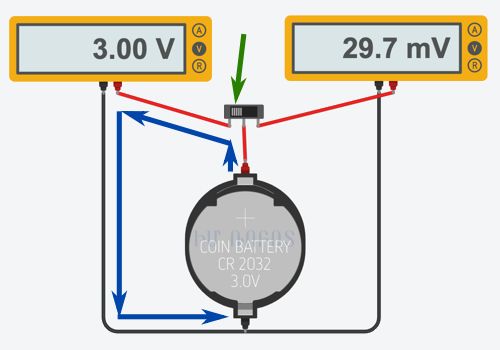
Այս Նկարներին կապույտ սլաքները ցույց են տալիս հոսանքի հիմնական ուղղությունը: Կախված անջատիչի սահիկի դիրքից, աջ կամ ձախ մուլտիմետրի վրա ցուցադրվում է 3 վոլտ լարում, որն հավասար է մարտկոցի լարումին:
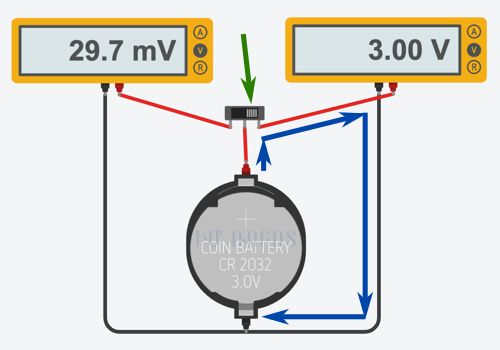
Դուք կարող եք նկատել, որ մյուս մուլտիմետրի վրա շատ փոքր քանակությամբ լարում է մնում: Թե ինչու է դա տեղի ունենում, մենք կհասկանանք հաջորդ դասերում: Շարունակեք սովորել և շատ ավելի հետաքրքիր բաներ կիմանաք։
Ինքնուրույն Աշխատանք
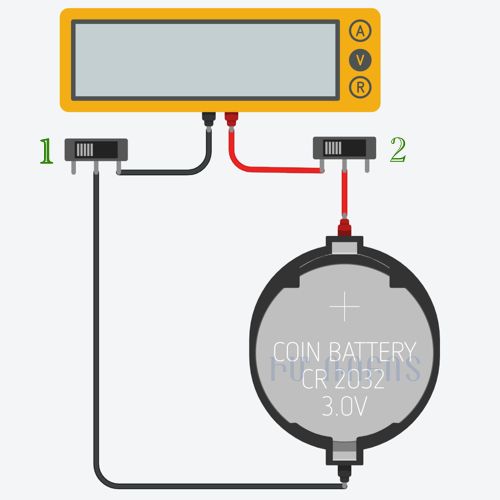
Հավաքեք նոր սխեման, ինչպես ցույց է տրված նկարում, և սկսեք սիմուլյացիան: Փոխեք լծակների դիրքերը առաջին և երկրորդ անջատիչների վրա և տեսեք, թե ինչպես է փոխվում լարումը մուլտիմետրի վրա: Լավ կլինի, եթե անջատիչի լծակը տեղափոխելուց առաջ նախ փորձեք գուշակել, թե որքան կլինի լարումը։
գրեք նոթատետրւմ եվ սովորեք
| Անգլերեն | Հայերեն |
|---|---|
| left | ձախ |
| right | աջ |
| switch | անջատիչ |